HƯỚNG DẪN SỬ DỤNG DIRECTADMIN
VỚI QUYỀN USER
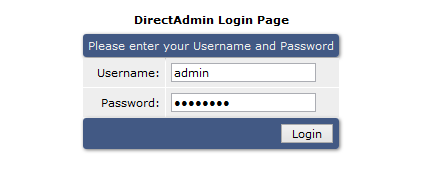
- Đăng nhập vào hệ thống
Để đăng nhập vào hệ thống bạn sử dụng đường dẫn
http://IP:2222 hoặc http://domain:2222
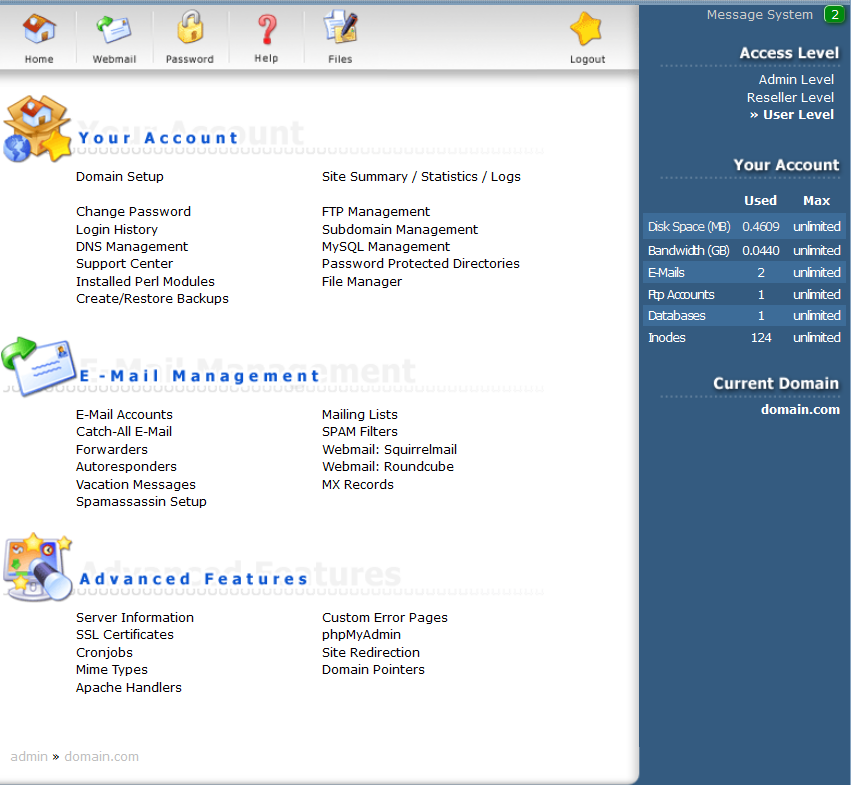
- Giao diện người dung tổng quan
- Thay đổi password hosting
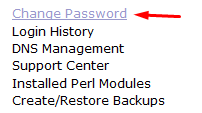
Từ bảng điều khiển chọn Change Password
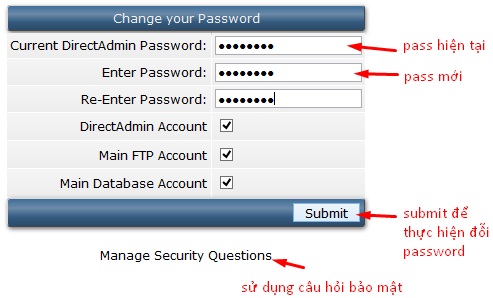
Nhập password mới vào và nhấn submit\
- Quản lý tài khoản FTP
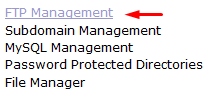
Từ bảng điều khiển chọn FTP Management
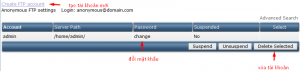
Để tạo tài khoản mới nhấn chọn Create FTP account
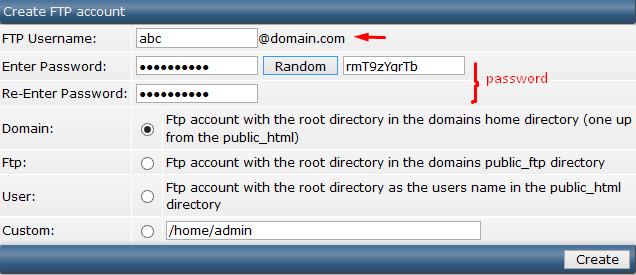
Điền đầy đủ thông tin và chọn Create để tạo tài khoản FTP .
Change password tương tự change password hosting
- Quản lý cơ sở dữ liệu
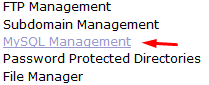
- Tạo database mới
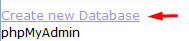
Trong giao diện MySQL Management chọn Create new Database
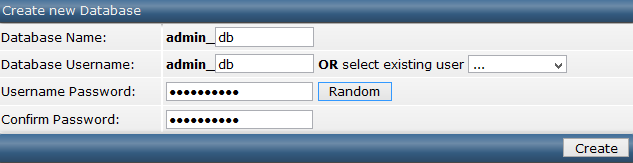
Điền đầy đủ thông tin và chọn Creat
- Backup database
Để backup bạn chọn nút Download tương ứng với data muốn backup để tải về máy database
- Restore database
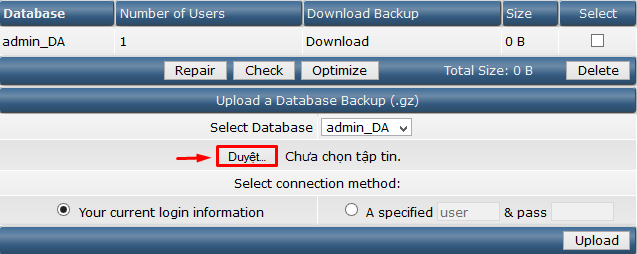
Để restore bạn chọn data muốn restore và nhấn nút Duyệt và link đến file backup.
Sau đó nhấn Upload
- Quản lý File
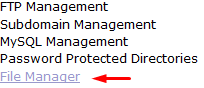
Từ bảng điều khiển chọn File Manager
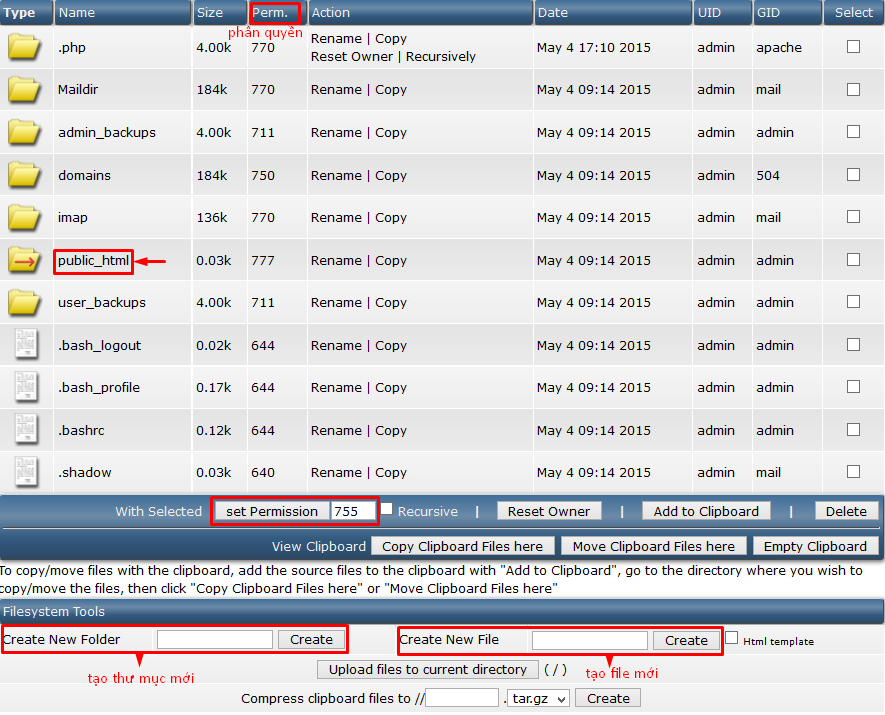
Để website hoạt động thì code website phải được upload lên thư mục public_html
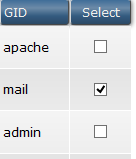
- Để phân quyền cho một hay nhiều thư mục hoặc file bạn tích vào cột Select tương ứng file hay thư mục muốn phân quyền và điền thông số và nhấn set Permission

- Để upload file lên host bạn chọn Upload file to current directory
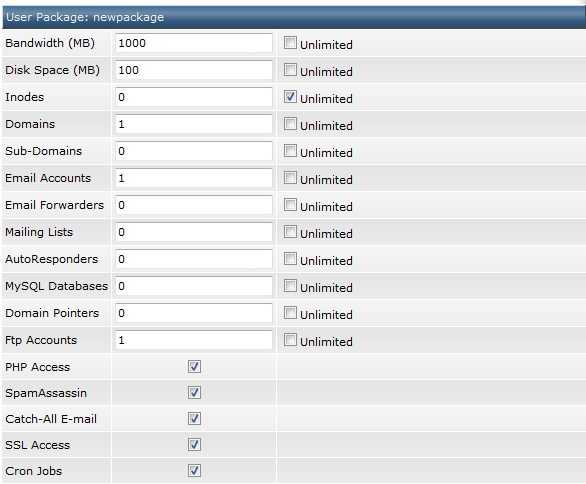
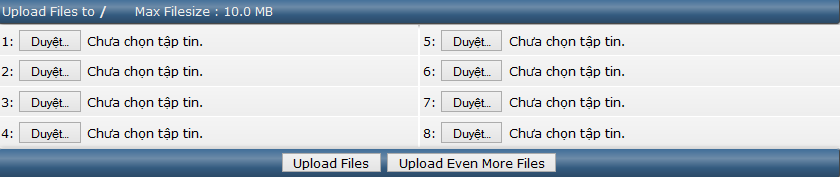
Tối đa là 8 file một lúc và dung lượng tối đa là 10.0 MB
- Quản lý Domain
Từ bảng điều khiển chính chọn Domain Setup
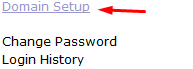

Để thêm domain chọn Add Another Domain trong giao diện của Domain Setup
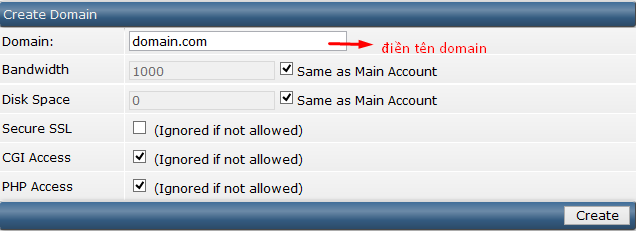
Điền tên domain rồi nhấn Create để thêm domain
- Để suspend hay unsuspend 1 domain bạn tích chọn domain
tương ứng ở cột Select và chọn Suspend / Unsuspend
- Để xóa 1 domain bạn tích và domain tương ứng ứng ở cột Select và chọn nút Delete
Quản lý subdomain
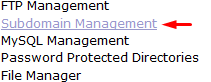
Từ bảng điều khiển chính chọn Subdomain Management