Để thiết lập Email trên Outlook,bạn thao tác như sau: chọn Menu Files
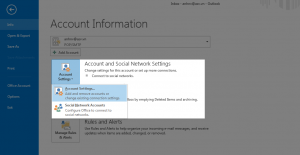
Chọn Account Setting
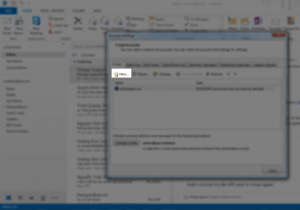
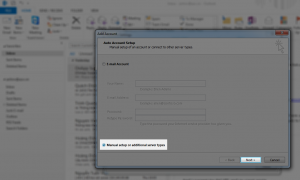
Tại bảng kế tiếp, bạn chọn Manual setup or additional server types => Next
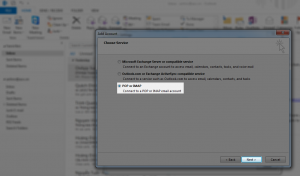
Chọn POP or IMAP => Next
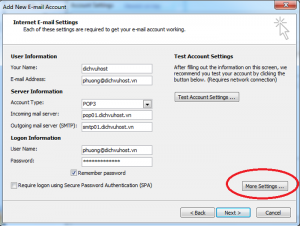
Nhập thông tin cấu hình server và tài khoản email của bạn vào bảng, và click More Setting để thiết lập nâng cao như hình
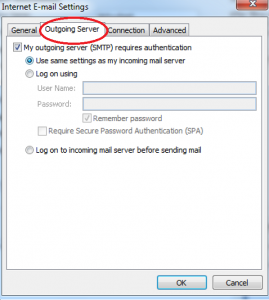
Tại bảng More Setting chọn Tab Outgoing Server, bạn tick vào ô My outgoing server (SMTP) requires authentication
Dòng phía dưới chọn Use same setting as my incomming mail server
Qua Tab Advance (Tùy Chọn):
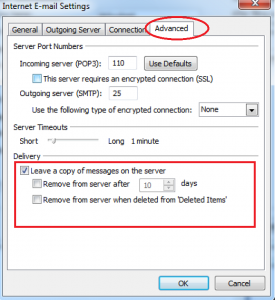
Tại đây, nếu bạn muốn giữ lại email trên server sau khi nhận email về outlook, bạn tick vào ô:
Leave a copy of message on the server
Tick vào ô Remove from server after xxx days nếu bạn muốn outlook xóa mail trên server giúp bạn sau xxx ngày hoặc nếu bạn không muốn xóa email server thì không cần tick vào dòng này
Tick vào ô Remove from server when deleted from ‘Deleted Item’ nếu bạn muốn outlook xóa luôn email khi bạn bỏ email trên outlook vào thùng rác
Sau khi thiết lập tại bảng More Setting xong, bạn click OK để trở về bảng Account Setting, click Next
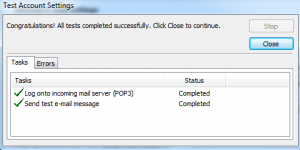
Nếu tất cả thiết lập của bạn đúng sẽ hiện ra như hình